Centro de ayuda

Soporte técnico

Guías básicas de diagnóstico para los servicios de HerzSA.Net. Si después de seguirlas el problema continúa, contáctanos por los canales oficiales.

Internet HerzSA.Net

Para servicios de fibra óptica y de radioenlace.
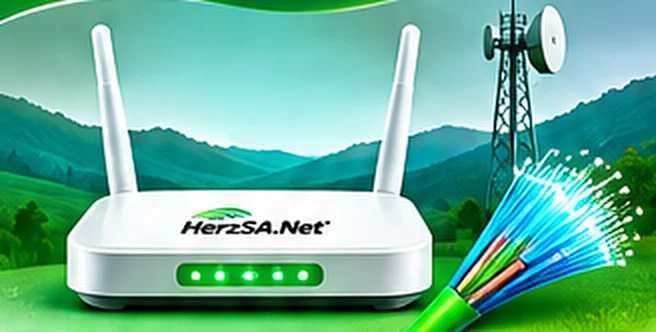
Router de HerzSA.Net con cable de fibra óptica

Diagnóstico básico

  1. 1Verifica que el equipo de HerzSA.Net (módem, terminal de fibra o adaptador de la antena) y tu router estén conectados a la corriente y encendidos.
  2. 2Revisa que los cables estén bien conectados y sin dobleces o daños visibles. En fibra óptica, no dobles ni desconectes el cable de fibra.
  3. 3Apaga el equipo de HerzSA.Net y tu router, espera 30 segundos y enciéndelos de nuevo. Espera unos minutos a que se estabilicen.
  4. 4Prueba en más de un dispositivo. Si solo uno falla, el problema puede estar en ese dispositivo.
  5. 5Si tienes radioenlace, revisa si hay lluvia intensa, viento fuerte u obstáculos nuevos (árboles, construcciones) frente a la antena. No subas al techo ni manipules la antena.
Tengo Wi-Fi pero no hay Internet

Reinicia el equipo de HerzSA.Net y tu router como se indica en el diagnóstico. Si continúa, puede tratarse de una falla en la red; repórtala a soporte.

El Internet está lento

Acércate al router o prueba con un cable de red. Muchos dispositivos usando video al mismo tiempo pueden reducir la velocidad disponible para cada uno. Si la lentitud es constante, repórtala indicando el horario en que ocurre.

Olvidé la contraseña de mi Wi-Fi

Contacta a soporte para que te ayuden a recuperarla o cambiarla. Por seguridad se verificará que seas titular del servicio.

¿Qué datos debo tener a la mano al reportar?

Nombre del titular, localidad, tipo de servicio (fibra o radioenlace), desde cuándo ocurre el problema y qué pasos ya realizaste. No compartas contraseñas ni datos bancarios.
MultiNet

Para clientes que se conectan en puntos de redes aliadas.

Logotipo de MultiNet junto a una torre de comunicaciones

Diagnóstico básico

  1. 1Confirma que estás en un punto habilitado de una red participante en MultiNet. No todas las redes participan.
  2. 2Verifica que tu servicio con tu red de origen esté activo.
  3. 3Revisa que hayas ingresado tus datos de acceso exactamente como te los entregó tu proveedor.
  4. 4Olvida la red en tu dispositivo y vuelve a conectarte.
  5. 5Si persiste el problema, anota el lugar, la fecha y la hora, y repórtalo a tu red de origen.
No aparece la red MultiNet en mi dispositivo

Es posible que el lugar no sea un punto habilitado o que estés fuera del alcance de la señal. Acércate al punto de acceso o consulta con tu proveedor.

Mis datos de acceso son rechazados

Verifica mayúsculas y minúsculas. Si son correctos, tu red de origen debe confirmar que tu cuenta esté habilitada para MultiNet.

¿A quién reporto un problema?

A tu red de origen, que es la que administra tu cuenta.

HerzSA TV

Para la aplicación de televisión en Android, Windows y Roku. Descargar la app.

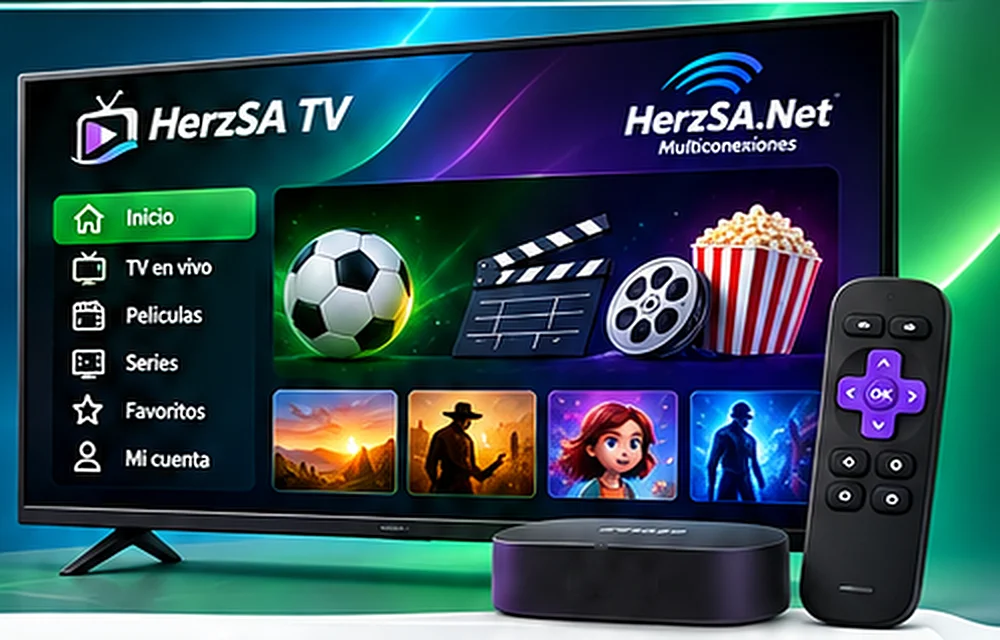
Televisor mostrando la aplicación HerzSA TV

Diagnóstico básico

  1. 1Confirma que estás conectado a la red de HerzSA.Net o a una red MULTINET_: la app no funciona con datos móviles ni con otros proveedores. En Roku, compruébalo desde su menú de configuración de red.
  2. 2Cierra la aplicación HerzSA TV con el botón de inicio de tu control remoto y ábrela de nuevo.
  3. 3Reinicia tu equipo; en Roku, desde su menú de configuración del sistema, o desconéctalo de la corriente durante 30 segundos.
  4. 4Verifica que tu usuario y contraseña estén escritos exactamente como te los entregó HerzSA.Net.
  5. 5Si el video se detiene o se ve con baja calidad, revisa la calidad de tu conexión a Internet y prueba con otro canal o contenido.
Mi usuario o contraseña no funcionan

Revisa mayúsculas, minúsculas y números. Si siguen sin funcionar, contacta a soporte para verificar el estado de tu cuenta. Nunca envíes tu contraseña por mensaje.

No encuentro HerzSA TV en la tienda de Roku

La publicación en la tienda de canales de Roku está en proceso. Mientras tanto puedes instalarla en modo desarrollador siguiendo la guía de instalación para Roku.

¿Qué información debo enviar al reportar?

Tu nombre, tu equipo (Android, Windows o Roku), la versión de la aplicación (si la conoces) y una descripción del problema. No incluyas tu contraseña.

Contacto

Canales de atención

Los botones se activarán cuando los datos oficiales de contacto estén confirmados. Este sitio no cuenta con formularios: no envía ni almacena solicitudes.

Datos de contacto

  • Correo: Pendiente de confirmar
  • Teléfono: Pendiente de confirmar
  • WhatsApp: Pendiente de confirmar
  • Horario: Pendiente de confirmar
  • Oficina: Pendiente de confirmar